
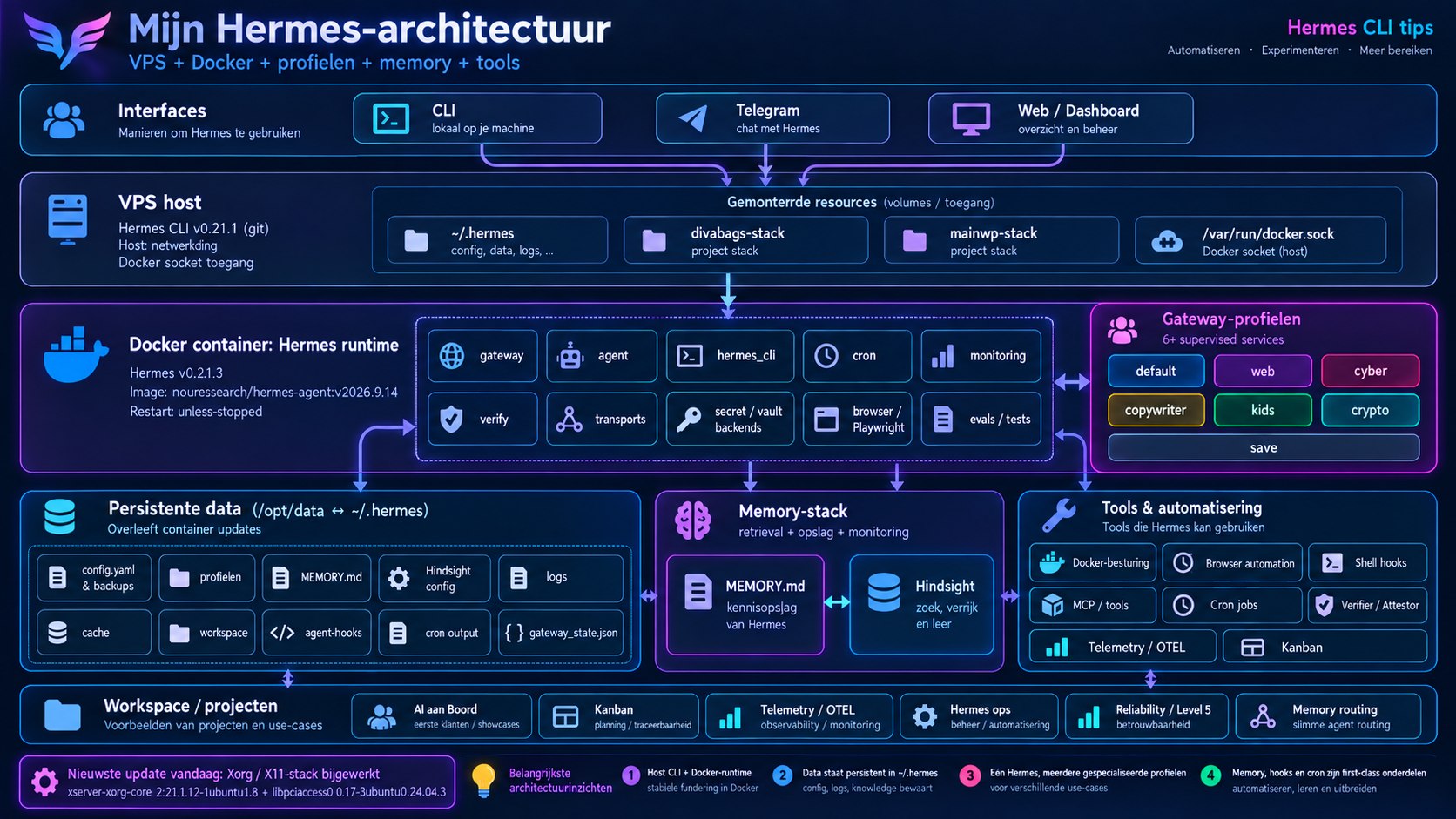
Hermes CLI is de terminalinterface van Hermes Agent. Je start er interactieve sessies mee, voert eenmalige opdrachten uit, kiest een model of provider, laadt toolsets en beheert de configuratie van een lokale of self-hosted installatie. Dat maakt Hermes CLI praktisch op een VPS, in een Docker-container en in workflows waarin een agent naast je code, logs of infrastructuur werkt.
Deze handleiding is geschreven voor Hermes Agent v0.21.3 (2026.9.14), lokaal gecontroleerd op 26 september 2026. CLI-syntax kan veranderen. Controleer daarom altijd eerst de help van de geïnstalleerde versie voordat je een oud tutorial-commando overneemt.
50 achievements uit echte Hermes-sessiehistorie
🥉 12 Copper 🥈 14 Silver 🥇 13 Gold 💎 4 Diamond 🏛️ 3 Olympian
Hermes kan bestaande sessies, toolcalls en modelmetadata scannen en daar achteraf achievements uit reconstrueren. In deze installatie werden de achievements op 25 september 2026 geregistreerd, terwijl de onderliggende evidence bij sommige achievements teruggaat tot 9 augustus 2026.
Dit is geen universele benchmark en geen officiële ranking van gebruikers. Het is een praktijkvoorbeeld van Hermes Agent achievements uit één echte lokale installatie. De tierverdeling hierboven telt de 46 records met een toegewezen tier; vier geregistreerde records hebben first_tier: null en tonen daarom —.
unlocked_at = het moment waarop Hermes de achievement in de lokale achievement-state registreerde.
evidence.session_id = de sessie die als bewijs voor de achievement dient.
De evidence-datum kan dus ouder zijn dan de geregistreerde unlockdatum.
Hoe werkt Hermes Achievements?
Hermes scant lokale sessiehistorie, toolcalls, modelmetadata en bestaande unlock-state om achievements te bepalen. Daardoor kan een achievement later geregistreerd worden dan het moment waarop de onderliggende actie plaatsvond.
Bekijk alle 50 achievements
| Achievement | Tier | Geregistreerd | Evidence-datum |
|---|---|---|---|
| Let Him Cook | 🥈 Silver | 25-09-2026 | 12-09-2026 |
| Autonomous Avalanche | 🥇 Gold | 25-09-2026 | — |
| Toolchain Maxxer | 🥉 Copper | 25-09-2026 | 07-09-2026 |
| Subagent Commander | 🥇 Gold | 25-09-2026 | — |
| Background Process Enjoyer | 🥉 Copper | 25-09-2026 | — |
| Red Text Connoisseur | 🥈 Silver | 25-09-2026 | — |
| Stack Trace Sommelier | 🥇 Gold | 25-09-2026 | — |
| Actually Read The Logs | 🥇 Gold | 25-09-2026 | — |
| Port 3000 Is Taken | 🥉 Copper | 25-09-2026 | — |
| Permission Denied Any% | 🥇 Gold | 25-09-2026 | — |
| Dependency Hell Tourist | — | 25-09-2026 | — |
| The Fix Was Restarting It | — | 25-09-2026 | — |
| Forgot The Env Var | 🥈 Silver | 25-09-2026 | — |
| YAML Colon Incident | 🥈 Silver | 25-09-2026 | — |
| Docker Name Collision | 🥉 Copper | 25-09-2026 | — |
| This Was Supposed To Be Quick | 🥈 Silver | 25-09-2026 | 12-09-2026 |
| One More Small Change | 🥉 Copper | 25-09-2026 | 24-08-2026 |
| Vibe Architect | 🥉 Copper | 25-09-2026 | 09-08-2026 |
| Ship First, Ask Later | — | 25-09-2026 | — |
| One Character Fix | — | 25-09-2026 | — |
| Skillsmith | 🥈 Silver | 25-09-2026 | — |
| Context Dragon | 🥈 Silver | 25-09-2026 | — |
| Gateway Dweller | 🥈 Silver | 25-09-2026 | — |
| Plugin Goblin | 🥇 Gold | 25-09-2026 | — |
| Rollback Wizard | 🥇 Gold | 25-09-2026 | — |
| Citation Goblin | 🥉 Copper | 25-09-2026 | — |
| Docs Archaeologist | 🥉 Copper | 25-09-2026 | — |
| Browser Possession | 🥇 Gold | 25-09-2026 | — |
| Terminal Goblin | 🥇 Gold | 25-09-2026 | — |
| Patch Wizard | 🥉 Copper | 25-09-2026 | — |
| File Archaeologist | 🥈 Silver | 25-09-2026 | — |
| Image Whisperer | 🥉 Copper | 25-09-2026 | — |
| Model Hopper | 🥈 Silver | 25-09-2026 | — |
| OpenRouter Enjoyer | 🥉 Copper | 25-09-2026 | — |
| Codex Conjurer | 🥇 Gold | 25-09-2026 | — |
| Multi-Model Mage | 🥉 Copper | 25-09-2026 | — |
| Five-Model Flight | 🥈 Silver | 25-09-2026 | — |
| Provider Polyglot | 🥇 Gold | 25-09-2026 | — |
| Model Sommelier | 🏛️ Olympian | 25-09-2026 | — |
| Claude Confidant | 💎 Diamond | 25-09-2026 | — |
| Gemini Cartographer | 💎 Diamond | 25-09-2026 | — |
| Toolset Cartographer | 🏛️ Olympian | 25-09-2026 | — |
| Config Surgeon | 💎 Diamond | 25-09-2026 | — |
| Rebase Acrobat | 🥇 Gold | 25-09-2026 | — |
| Test Suite Tamer | 🏛️ Olympian | 25-09-2026 | — |
| Screenshot Hunter | 💎 Diamond | 25-09-2026 | — |
| Marathon Operator | 🥇 Gold | 25-09-2026 | — |
| Weekend Warrior | 🥈 Silver | 25-09-2026 | — |
| Night Shift Operator | 🥈 Silver | 25-09-2026 | — |
| Cache Hit Appreciator | 🥈 Silver | 25-09-2026 | — |
Hermes Achievements bug: lifetime counters telden historische tool-calls niet mee
Achievements zoals Memory Keeper en Memory Palace bleven steken op 7, terwijl de database al veel meer memory-activiteit bevatte. Deze case beschrijft hoe die lifetime-history bug is opgespoord tot op scanner-, database- en container-niveau — en hoe de fix is geverifieerd.
Runtimecontext
- Hermes Agent runtime:
0.21.3 - Release:
2026.9.14 - Docker image:
nousresearch/hermes-agent:v2026.9.14
Oorspronkelijk probleem
scan_snapshot.json gaf oorspronkelijk:
sessions: 666total_tool_calls: 21686memory_events: 7memory_write_events: 7
Directe inspectie van /opt/data/state.db toonde wél meer memory-calls:
messages.tool_name memory/mnemosyne:tool: 34messages.tool_calls memory/mnemosyne:assistant: 34
De data stond dus al in de database. De achievements-scanner telde ze niet mee.
Wat het níet was
De root cause zat niet in:
- dashboard-cache
scan_snapshot.jsonofscan_checkpoint.json- session-token / auth
- dashboardpoort
9119 - de memory-teller zelf
- ontbrekende databasegegevens
De echte root cause zat in de achievements scanner.
Root cause
De scanner liep wel door alle sessies:
db.list_sessions_rich(
    limit=-1,
    include_children=True,
    project_compression_tips=False
)
Maar per sessie haalde hij berichten op met:
db.get_messages(sid)SessionDB.get_messages() gebruikt standaard:
include_inactive=Falseinclude_compacted=False
Daardoor werden oudere/inactieve berichten vóór analyze_messages() weggefilterd. Extra verwarrend: de achievements-plugin claimt zelf de entire history te scannen.
Bewijs / diagnose
| Modus | messages | memory_calls |
|---|---|---|
| DEFAULT | 35698 | 7 |
| + INACTIVE | 76792 | 34 |
| + COMPACTED | 72304 | 32 |
| ALL HISTORY | 75453 | 34 |
- DEFAULT reproduceerde exact de foutieve achievementwaarde
7. - Alleen
include_inactive=Truebracht alle 34 memory-calls terug. include_compacted=Truewas hier niet nodig.
Definitieve fix
- stats = analyze_messages(
-     sid,
-     title or "Untitled",
-     db.get_messages(sid)
- )
+ stats = analyze_messages(
+     sid,
+     title or "Untitled",
+     db.get_messages(sid, include_inactive=True)
+ )
Dit is de juiste fix omdat achievements zoals deze lifetime-statistieken meten en dus ook historische/inactieve berichten moeten verwerken.
Extra memory-parser fixes
Tijdens het onderzoek zijn twee extra robuustheidsproblemen gevonden en gepatcht. Die waren niet de primaire oorzaak van de 7/34-bug (die was include_inactive=False):
- Historische
tool_callskunnen als geserialiseerde JSON-string binnenkomen en moeten vóór iteratie metjson.loads()worden genormaliseerd. - Built-in memory ondersteunt batch operations zoals:
{
  "operations": [
    {"action": "add"},
    {"action": "add"}
  ],
  "target": "memory"
}
Voor
memory_write_eventsmoetenaddenreplacebinnen zulke batch operations ook worden meegeteld.
Docker/runtime-valkuil
Er stonden twee pluginbestanden:
/opt/hermes/plugins/hermes-achievements/dashboard/plugin_api.py— actieve runtime-plugin/opt/data/hermes-agent/plugins/hermes-achievements/dashboard/plugin_api.py— kopie, niet geladen
Aanvankelijk was alleen de kopie onder /opt/data/... gepatcht. De hashes bleven verschillend en de correcte patch had geen effect. Na patchen van de actieve /opt/hermes/plugins/...-versie, herstarten van het dashboard en een nieuwe cold scan werkte de fix.
Les: wijzigingen onder /opt/hermes/... zijn container-lokaal en kunnen bij recreate/update verloren gaan. Een persistente user-plugin override of upstream fix is de structurele oplossing.
Dashboard/auth — compacte noot
- Dashboard draaide lokaal op
127.0.0.1:9119. - Remote toegang via SSH port forwarding.
- Plugin API-routes zoals
/api/plugins/hermes-achievements/...konden eenX-Hermes-Session-Tokennodig hebben. - Die token gebruikt de frontend via
window.__HERMES_SESSION_TOKEN__.
Resultaat na fix
sessions: 666total_tool_calls: 45274(was 21686 → 45274)memory_events: 34(was 7 → 34)memory_write_events: 36
De stijging van total_tool_calls laat zien dat het probleem breder was dan alleen Memory Keeper / Memory Palace: alle lifetime achievements die afhangen van historische tool-calls konden worden onderschat.
Bekijk het volledige bugrapport en de reproduceerbare fix op GitHub
Hermes CLI starten en afsluiten
Start een interactieve sessie vanuit de map waarin Hermes moet werken:
hermesDe CLI opent standaard een terminalinterface. Met de moderne TUI kun je expliciet starten met:
hermes --tuiEen eenmalige vraag zonder interactieve sessie gebruik je bijvoorbeeld zo:
hermes chat -q "Vat README.md samen en noem de drie grootste risico's"
hermes -z "Controleer de projectstatus en geef alleen de belangrijkste blokkade"
Wil je tekst uit een bestand of stdin als prompt doorgeven, gebruik dan de query-file-vorm. Hermes behandelt de inhoud daarbij als tekst en niet als shellsyntax:
hermes chat --query-file prompt.txt
hermes chat --query-file - < prompt.txt
Een lopende sessie sluit je af via de afsluitoptie van de interactieve interface, meestal Ctrl+C of de in de interface getoonde exit-opdracht. Een vorige CLI-sessie hervatten kan met:
hermes --continue
hermes --resume latest
hermes --resume <session_id>
Gebruik hermes --resume latest --in ./project wanneer je de meest recente sessie van een specifieke werkmap wilt hervatten zonder terug te vallen op een andere geregistreerde werkdirectory.
Versie en actuele syntax controleren
Controleer vóór troubleshooting of een productie-update welke binary werkelijk wordt uitgevoerd:
command -v hermes
hermes --version
hermes --help
hermes <commando> --help
Bij de controle voor deze pagina gaf de lokale installatie Hermes Agent v0.21.3 (2026.9.14) terug. De helpuitvoer bevatte onder meer config, gateway, tools, doctor, status, logs, dashboard, backup, mcp en sessions. Dat is betrouwbaarder dan een blog uit een eerdere release.
Huidige Hermes-configuratie bekijken
De huidige, opgeloste configuratie bekijken doe je met:
hermes config show
hermes config get model
hermes config get terminal.backend
hermes config get model --json
hermes config path
hermes config env-path
hermes config check
Gebruik config show of config get voor inspectie; open .env niet achteloos in een terminalopname. API-sleutels, bot tokens, OAuth-gegevens en wachtwoorden horen in de secret-opslag of in .env. Niet-geheime instellingen zoals model, backend, timeouts en toolsets horen in config.yaml.
De standaardconfiguratiemap is ~/.hermes/. Een installatie met profielen heeft per profiel een eigen configuratie- en stategebied. Gebruik de door hermes config path getoonde locatie in plaats van blind een pad uit een oude tutorial te kopiëren.
Hermes-configuratie aanpassen
Voor een gerichte wijziging gebruik je de CLI in plaats van handmatig YAML te herschrijven:
hermes config set terminal.backend local
hermes config set terminal.cwd /srv/project
hermes config set agent.max_iterations 30
hermes config unset terminal.cwd
hermes config check
Een onzekere sleutel controleer je eerst met hermes config get en de actuele configuratiehelp. hermes config set waarschuwt wanneer een sleutel door de actieve versie niet wordt herkend. Gebruik --force alleen wanneer je bewust een sleutel voor een extensie of toekomstige configuratie opslaat; het overschrijft geen versiecontrole.
Voor handmatige inspectie of een complexe wijziging bestaat ook:
hermes config editMaak eerst een backup en valideer daarna met hermes config check. Een configuratie die syntactisch geldige YAML is, kan nog steeds inhoudelijk ongeschikt zijn: controleer provider, model, terminalbackend, toolsets en gatewayinstellingen afzonderlijk.
Model en provider wijzigen
Interactief een standaardmodel en provider kiezen kan met:
hermes model
hermes setup model
De modelpicker kan met live modelinformatie worden ververst:
hermes model --refreshVoor één run kun je een model of provider overschrijven zonder de persistente configuratie te wijzigen:
hermes chat --model "anthropic/claude-sonnet-4" -q "Analyseer dit bestand"
hermes chat --provider nous -q "Maak een korte samenvatting"
hermes chat --provider openrouter -q "Controleer deze foutmelding"
Een tijdelijke override is veilig voor testen. Wil je de standaard blijvend aanpassen, gebruik dan de modelpicker of een expliciete hermes config set-wijziging nadat je de actuele sleutel met hermes config get model --json hebt bekeken.
Wanneer een modelprovider faalt, kijk dan eerst naar de primaire configuratie en de fallbackketen:
hermes fallback
hermes fallback list
Een fallback is geen oplossing voor verkeerde credentials, een onbereikbare endpoint-URL of een modelnaam die niet meer bestaat. Controleer eerst de foutlog en de providerinstellingen. Verwijder of voeg een fallback pas toe na een backup en een gerichte test.
Terminalbackend wijzigen
De terminalbackend bepaalt waar commando’s van de agent daadwerkelijk draaien. De huidige Hermes-documentatie noemt onder meer local, docker, ssh, modal, daytona, vercel_sandbox en singularity. Controleer Docker of een remote backend vóór je hem activeert.
hermes config get terminal.backend
hermes config set terminal.backend local
hermes config set terminal.backend docker
hermes config set terminal.backend ssh
Bij local draait de terminal met de rechten van de gebruiker die Hermes uitvoert. Dat is handig voor een lokale ontwikkelmap, maar niet automatisch geïsoleerd. Bij docker is de containergrens de relevante veiligheidsgrens; mount alleen de mappen die de agent nodig heeft en maak gevoelige hostpaden niet standaard schrijfbaar.
Gateway en messaging configureren
De gateway is het langlopende proces dat berichtenplatforms en geplande of inkomende agentruns bedient. De CLI-interface is de interactieve terminal; de gateway is de achtergrondlaag. Gatewaybeheer controleer je met:
hermes gateway status
hermes gateway status --deep
hermes gateway list
hermes gateway setup
hermes gateway run
Een gateway als service installeren, starten of herstarten kan met:
hermes gateway install
hermes gateway start
hermes gateway restart
hermes gateway stop
Gebruik gateway run vooral in Docker, WSL, Termux of een supervisor die het proces zelf beheert. Gebruik gateway start alleen wanneer je de geïnstalleerde systemd- of launchd-service bewust wilt bedienen.
Voor gatewayinstellingen is de gerichte setup beschikbaar:
hermes setup gatewayControleer na een wijziging zowel hermes gateway status als de gatewaylog. Een opgeslagen token bewijst niet dat het platform verbonden is.
Tools en MCP configureren
Bekijk eerst welke toolsets actief zijn:
hermes tools --summary
hermes tools list
hermes tools list --platform cli
hermes tools list --platform telegram
Tools per platform inschakelen of uitschakelen gebeurt met de actuele toolconfiguratie:
hermes tools enable
hermes tools disable
hermes setup tools
Voor één chatrun kun je toolsets beperken zonder de permanente configuratie te veranderen:
hermes chat --toolsets "web,terminal,skills" -q "Controleer de release-notes"Gebruik voor MCP eerst inspectie en een minimale verbindingstest. Controleer na wijzigingen de MCP-configuratie, logregels en eventuele OAuth-flow. Voeg geen token toe aan een gedeelde compose-file, shell history of blog. Een MCP-server die wel start maar geen geldige toolrespons geeft, is niet functioneel geconfigureerd.
Logs, status en foutdiagnose
Hermes heeft aparte commando’s voor algemene status, diagnose en logs:
hermes status
hermes status --all
hermes status --deep
hermes doctor
hermes logs
hermes logs errors
hermes logs gateway -n 100
hermes logs --since 1h
hermes logs --level WARNING
hermes logs --component tools
Gebruik hermes doctor --live alleen wanneer je bewust bounded, read-only netwerkchecks naar geconfigureerde backends wilt uitvoeren. hermes doctor --fix kan wijzigingen proberen en hoort daarom niet je eerste diagnosecommando te zijn.
Een bruikbare diagnosevolgorde is:
hermes --versionenhermes config check.hermes config get model --jsonenhermes config get terminal.backend.hermes status --deepenhermes gateway status --deep.hermes logs errorsen daarna de componentlog met--since.- Een minimale read-only test met een tijdelijke model- of provideroverride.
Dashboard gebruiken zonder de CLI te verwarren
Het dashboard is de webinterface voor configuratie, sessies en beheer. Start het lokaal met:
hermes dashboard --no-open
hermes dashboard --status
hermes dashboard --port 9119 --host 127.0.0.1 --no-open
Bind een dashboard op een VPS niet achteloos op 0.0.0.0. Gebruik bij voorkeur een SSH-tunnel of een reverse proxy met authenticatie. De actuele help markeert --insecure als deprecated/no-op; gebruik die optie dus niet als beveiligingsmaatregel.
De CLI, gateway en dashboard lezen dezelfde Hermes-configuratie, maar hebben verschillende rollen:
- Hermes CLI: interactieve of eenmalige terminalsessies.
- Gateway: langlopende messaging-, webhook- en achtergrondafhandeling.
- Dashboard: webbeheer voor onder meer configuratie en sessies.
Hermes in Docker controleren
De officiële Docker-documentatie gebruikt de image nousresearch/hermes-agent, een gemounte Hermes-home en voor gatewaygebruik een persistente container. Voor een interactieve containercontrole:
docker run -it --rm
  -v ~/.hermes:/opt/data
  nousresearch/hermes-agent

# Eerste setup in een tijdelijke interactieve container
docker run -it --rm
  -v ~/.hermes:/opt/data
  nousresearch/hermes-agent setup
Een gateway met een persistente data-directory en automatische herstart:
docker run -d
  --name hermes
  --restart unless-stopped
  -v ~/.hermes:/opt/data
  nousresearch/hermes-agent gateway run
Voor het dashboard beschrijft de officiële documentatie een dashboardpoort en de variabele HERMES_DASHBOARD=1. Gebruik geen publieke bind zonder authenticatie en controleer welke poorten werkelijk nodig zijn.
Deze drie Docker-commando’s geven snel inzicht in de toestand van een draaiende container:
docker logs --tail 50 hermes
docker inspect hermes
docker stats hermes
docker logs toont recente stdout en stderr. docker inspect laat onder meer image, mounts, netwerk, environment-namen en restartbeleid zien. docker stats toont live CPU-, geheugen-, netwerk- en block-I/O-gebruik. Lees secrets uit inspect-uitvoer nooit mee in een ticket of screenshot; filter environmentwaarden weg voordat je diagnostiek deelt.
Gebruik bij een upgrade altijd een expliciete image-tag, controleer de lokale en upstream-versie en houd dezelfde persistente /opt/data-mount aan. Een nieuwe container zonder de oude Hermes-home lijkt schoon, maar verliest configuratie, sessies, skills of state.
Veilig werken met config, state en backups
Maak vóór een grote configuratie- of versieaanpassing een Hermes-backup:
hermes backup --quick -l pre-update
hermes backup -o /secure/backupdir/hermes-full-backup.zip
Een quick backup is geschikt voor kritieke state zoals config, state.db, secrets, auth en cron. Een volledige backup neemt ook skills, sessies en andere data mee. Bewaar backups buiten de containerlaag en bescherm ze met passende bestandsrechten. Een backup is pas bruikbaar als je het bestand kunt lezen en de restoreprocedure kent.
Controleer de state-database read-only met SQLite:
sqlite3 ~/.hermes/state.db 'PRAGMA quick_check;'Een gezonde controle geeft ok. Stop eerst processen die naar de database schrijven voordat je een bestand kopieert of vervangt. Vervang nooit blind een draaiende state.db door een oudere kopie: dat kan sessies, indexen of recente state laten verdwijnen.
OAuth- en MCP-problemen oplossen
Bij OAuth-problemen onderscheid je authenticatie, autorisatie, callback en tokenopslag. Begin met:
hermes doctor
hermes logs errors --since 1h
hermes config path
hermes config env-path
hermes status --deep
Controleer daarna of de redirect-URL, clientconfiguratie, klok op de VPS en profiel dezelfde zijn als tijdens de login. Een browser-login in het ene profiel maakt een ander Hermes-profiel niet automatisch geauthenticeerd. Deel geen OAuth-code, refresh token of .env-inhoud in logs.
Bij MCP-problemen controleer je of de serverconfiguratie nog bij de geïnstalleerde Hermes-versie past, of het commando in de juiste backend beschikbaar is en of de server een geldige initialize/tool-list respons geeft. Test eerst één MCP-server en één tool; voeg pas daarna meerdere servers toe. Zo zie je welke wijziging de fout veroorzaakt.
Wat doe je als een provider of fallback faalt?
Een providerfout kan veroorzaakt worden door een ongeldige modelnaam, een verlopen credential, een quota- of rate-limit, een onbereikbare base URL, een TLS-probleem of een te groot verzoek. Gebruik deze volgorde:
hermes --version
hermes config get model --json
hermes fallback list
hermes logs errors --since 30m
hermes doctor
Test vervolgens één bekende provider met een kleine query en zonder extra toolsets. Als dat werkt, voeg je model, tools en MCP één voor één terug toe. Een fallback die automatisch inspringt kan een configuratiefout maskeren; controleer daarom in de log welke provider en welk model werkelijk zijn gebruikt.
VPS-tips: RAM, swap en context herkennen
Op een VPS kunnen drie verschillende problemen op elkaar lijken:
- RAM-druk: processen worden traag, de kernel gebruikt swap of beëindigt een proces wegens OOM.
- Swapdruk: de machine blijft reageren maar terminalcommando’s en gatewayreacties krijgen hoge wachttijden.
- Contextdruk: een modelrequest wordt te groot, samenvatting of truncatie treedt op, of de provider weigert het verzoek.
free -h
swapon --show
uptime
df -h
ps aux --sort=-%mem | head -n 15
docker stats hermes
Beperk eerst sessiegrootte, toolsets en gelijktijdige runs voordat je alleen meer swap toevoegt. Swap voorkomt niet dat een modelcontext te groot wordt en maakt een memory-zware gateway niet gratis. Controleer ook of Docker een memorylimiet heeft en of logs of sessies de disk vullen.
10 Hermes CLI-tips die veel tijd besparen
- Run altijd
hermes --versionvóór je syntax uit een tutorial gebruikt. - Gebruik
hermes <commando> --helpals de lokale CLI afwijkt van documentatie. - Gebruik
hermes chat -qvoor een reproduceerbare kleine test. - Gebruik
--model,--provideren--toolsetsals tijdelijke overrides. - Controleer
hermes config pathvoordat je een configbestand back-upt. - Maak vóór een grote wijziging
hermes backup --quick -l pre-change. - Gebruik
hermes logs --since 1hin plaats van een enorm logbestand te kopiëren. - Filter diagnostiek op component met
hermes logs --component gatewayoftools. - Gebruik
hermes status --deepenhermes gateway status --deepals twee aparte controles. - Hervat werk met
hermes --resume latestin plaats van een nieuwe context op te bouwen.
Veelgemaakte fouten
De verkeerde container aanpassen
Op een host met meerdere WordPress-, database- en Hermes-containers is docker exec alleen veilig wanneer de containernaam eerst is bevestigd. Controleer image, mounts en labels met docker inspect. Pas nooit een container aan omdat de naam er ongeveer goed uitziet.
Een oude compose-file gebruiken
Een compose-file kan oude image-tags, verouderde environment-namen, verdwenen poorten of een oude volume-indeling bevatten. Vergelijk vóór een upgrade de actuele officiële Docker-documentatie met de draaiende container. Bewaar de gebruikte compose-file samen met de backup, maar voer haar niet blind opnieuw uit.
Config handmatig overschrijven zonder backup
Een YAML-fout of verkeerd ingesprongen blok kan alle Hermes-processen raken. Gebruik voor één sleutel hermes config set, maak eerst een backup en controleer daarna met hermes config check.
Een draaiende state-database vervangen
Een live state.db kopiëren of terugzetten terwijl Hermes schrijft, kan een inconsistente database opleveren. Stop de relevante processen, maak een leesbare backup en controleer daarna met PRAGMA quick_check.
De verkeerde Docker-image-tag gebruiken
latest kan op een later moment andere software bevatten dan je getest hebt. Noteer de gebruikte tag, controleer hermes --version in de nieuwe container en houd een rollback-image en Hermes-home beschikbaar.
Een oude modelconfig behouden na resourcewijzigingen
Na een verhuizing naar een kleinere VPS of een andere inference-endpoint kunnen oude contextlimieten, toolsets of timeouts ongeschikt zijn. Lees de actuele model- en terminalconfig uit, test met een kleine query en kijk naar RAM- en foutlogs voordat je grote sessies draait.
FAQ over Hermes CLI
Wat is Hermes CLI?
Hermes CLI is de terminalinterface van Hermes Agent. Je gebruikt hem voor interactieve chats, eenmalige queries, sessieherstel, model- en providerkeuze, toolsets en lokale diagnose.
Hoe open je Hermes CLI?
Voer hermes uit in de gewenste werkmap. Voor de moderne TUI gebruik je hermes --tui. Controleer met hermes --version of je de bedoelde installatie aanroept.
Hoe bekijk je de Hermes-configuratie?
Gebruik hermes config show voor het overzicht, hermes config get model --json voor één onderdeel en hermes config path voor het actieve configuratiepad.
Hoe wijzig je het model in Hermes?
Gebruik hermes model voor de interactieve modelpicker. Voor één run kun je hermes chat --model "provider/model" -q "..." gebruiken zonder de permanente configuratie te wijzigen.
Hoe controleer je welke Hermes-versie draait?
Gebruik hermes --version. Combineer dit met command -v hermes om te zien welke executable op je PATH wordt gebruikt.
Hoe controleer je Hermes in Docker?
Controleer de exacte container met docker inspect hermes, lees de laatste regels met docker logs --tail 50 hermes en bekijk resourcegebruik met docker stats hermes. Controleer ook of ~/.hermes of een andere persistente data-directory op /opt/data is gemount.
Waar staat de Hermes-configuratie?
De standaardlocatie is de Hermes-home onder ~/.hermes/. Gebruik hermes config path en hermes config env-path om de actieve locaties van jouw installatie te bevestigen.
Hoe maak je veilig een backup vóór een update?
Gebruik hermes backup --quick -l pre-update voor kritieke state of hermes backup -o /secure/backupdir/hermes-full-backup.zip voor een volledige backup. Controleer daarna bestand, rechten, leesbaarheid en herstelprocedure.
Wat doe je als Hermes geen provider kan bereiken?
Controleer eerst versie, modelconfiguratie, fallbackketen en errors: hermes --version, hermes config get model --json, hermes fallback list en hermes logs errors --since 1h. Test daarna een kleine query met één provider en zonder extra tools.
Wat is het verschil tussen Hermes CLI, gateway en dashboard?
De CLI is de interactieve terminalinterface, de gateway verwerkt langdurige messaging- en achtergrondtaken en het dashboard biedt een webinterface voor beheer, configuratie en sessies. Ze vullen elkaar aan; het dashboard is geen vervanging voor gatewaystatus of CLI-diagnose.
Officiële bronnen en verder lezen
De commando’s en Dockervoorbeelden op deze pagina zijn gecontroleerd tegen de lokale Hermes CLI en de officiële documentatie. Gebruik voor wijzigingen altijd de documentatie die bij jouw versie hoort:
- Officiële Hermes CLI-documentatie
- Officiële CLI command reference
- Officiële configuratiedocumentatie
- Officiële Hermes Docker-documentatie
- NousResearch/hermes-agent op GitHub
Wil je Hermes koppelen aan bestaande bedrijfssoftware, lees dan ook de pagina over AI-integraties voor het MKB. Voor een bredere uitleg over de rol van een agent binnen een bedrijfsproces kun je de AI Insights & Kennisbank bekijken.
